


회원가입 항목 추가 및 설정
안녕하세요, 이즈웹입니다.
웹사이트의 회원가입 화면 구성과 필수 항목, 기본 설정(가입 방식, 타이틀 등)을
맞춤형으로 설정하는 방법에 대해 안내해 드립니다.
1️⃣ 회원가입 설정 화면 이동하기
회원가입 페이지의 항목과 기본 환경은 관리자 페이지 내에서 간편하게 변경할 수 있습니다.
1. 관리자 페이지 대시보드 좌측 메뉴에서 [회원] ➔ [회원가입 설정]을 클릭합니다.
2. 상단의 [항목 추가] 영역과 하단의 [회원가입 기본 설정], [필드별 상세 설정] 영역을 통해
전체적인 가입 폼을 구성할 수 있습니다.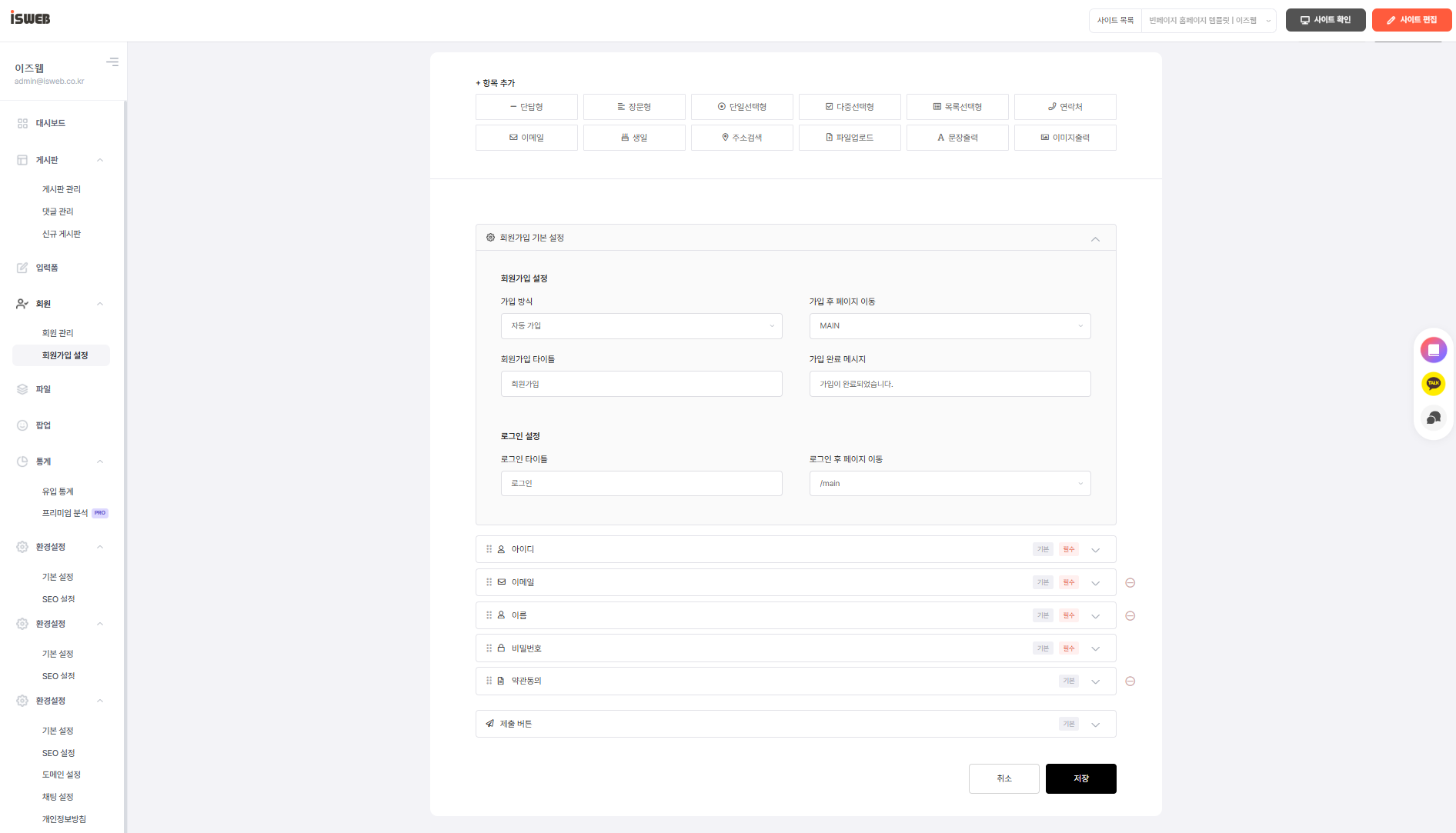
2️⃣ 회원가입 기본 설정하기
페이지 상단의 [회원가입 기본 설정] 패널에서는 가입 방식과 타이틀, 제출 버튼 등을 설정할 수 있습니다.
• 가입 방식: 회원이 가입 신청을 했을 때 즉시 승인되는 '자동 가입' 또는 관리자 승인 후
가입되는 방식을 선택할 수 있습니다.
• 회원가입 타이틀 및 가입 완료 메시지: 회원가입 페이지 상단에 노출될 타이틀명과
가입 완료 시 표시될 안내 문구를 자유롭게 수정할 수 있습니다.
• 가입 후 페이지 이동: 회원가입이 완료된 후 사용자가 이동하게 될 페이지(예: MAIN 등)를 지정합니다.
• 로그인 설정: 로그인 페이지의 타이틀 및 로그인 완료 후 이동할 경로(/main 등)를 설정할 수 있습니다.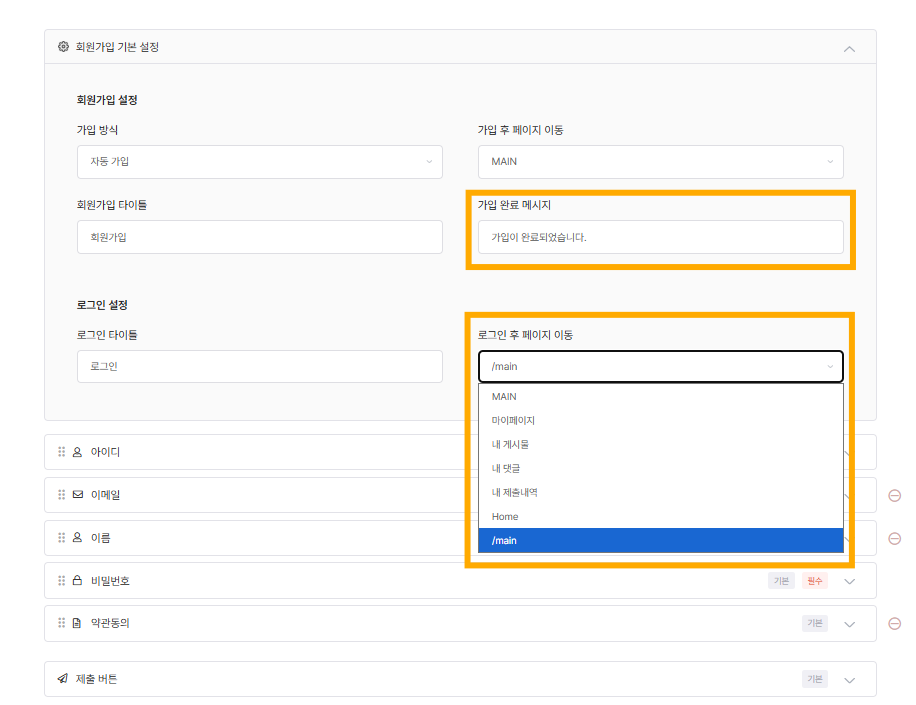
3️⃣ 회원가입 항목 추가 및 필드 구성하기
상단의 다양한 입력 컴포넌트를 활용해 우리 웹사이트에 필요한 가입 항목을 자유롭게 추가할 수 있습니다.
• 항목 추가하기: 상단 메뉴에서 단답형, 장문형, 단일선택형, 다중선택형, 목록선택형,
연락처, 이메일, 생일, 주소검색, 파일업로드, 문장출력, 이미지출력 등 원하는 항목 유형을 클릭하여 추가합니다.
• 기본 필드 관리: 아이디, 이메일, 이름, 비밀번호, 약관동의, 제출 버튼 등
기본 제공되는 항목들의 세부 문구와 필수 입력 여부(필수 체크 등)를 설정할 수 있습니다.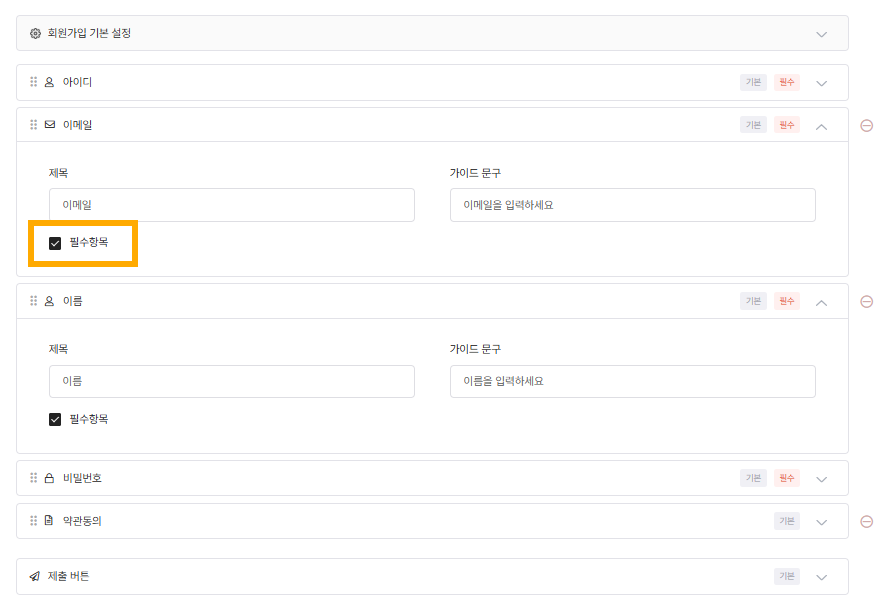
• 약관 동의 설정: 개인정보 수집·이용 동의, 이용약관 동의 등의 사용 여부와 필수 체크 항목을 지정할 수 있습니다.
(※ 약관 내용은 관리자 페이지 내 [환경설정] > [개인정보방침]에서 수정 가능합니다.)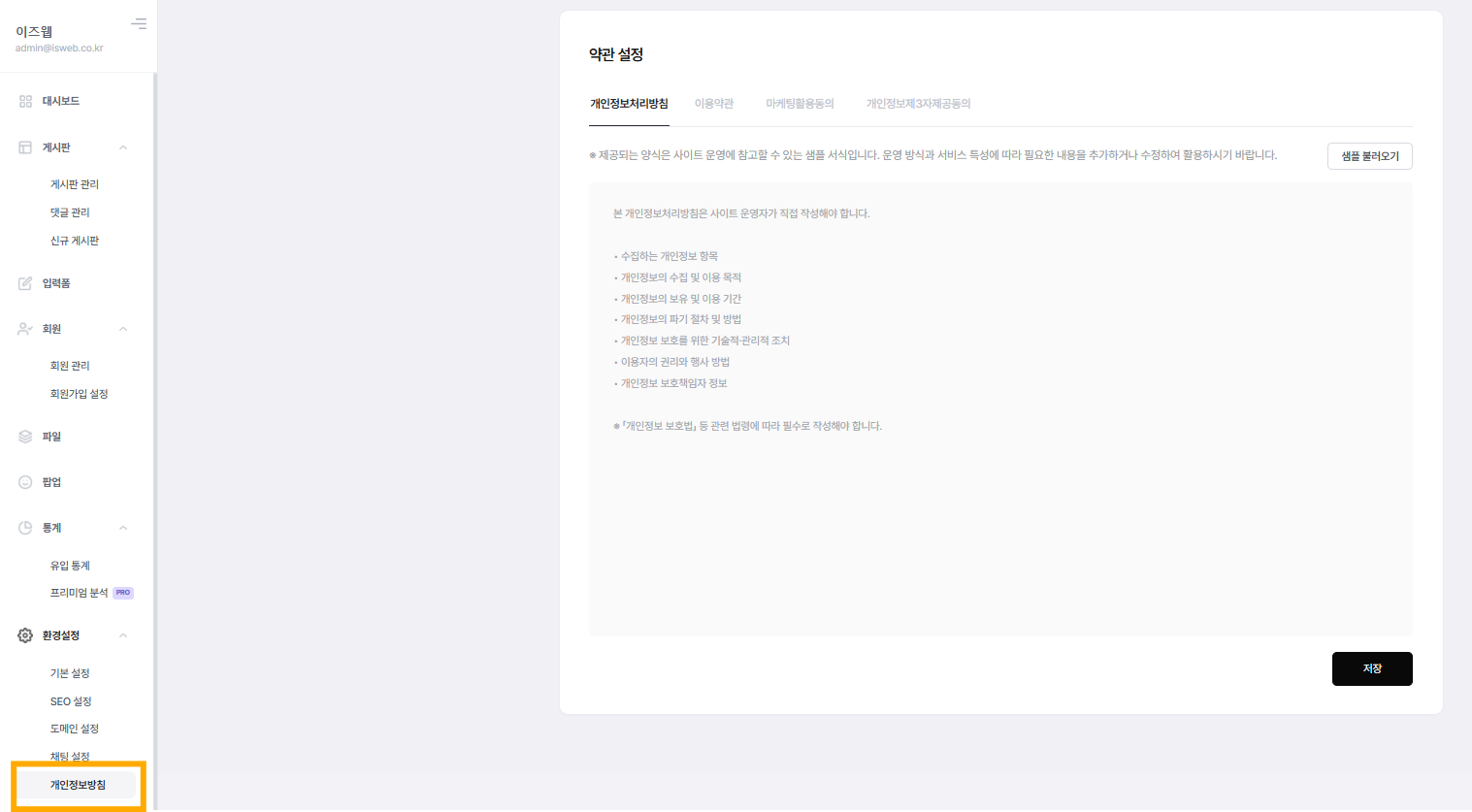
4️⃣ 변경사항 저장하기
설정을 모두 마친 후, 화면 우측 하단의 [저장] 버튼을 클릭합니다.
참고해 주세요!
저장 즉시 웹사이트 회원가입 폼에 실시간으로 반영되므로,
변경 후 실제 가입 페이지에서 정상적으로 항목이 추가되었는지 확인해 보세요.