


입력폼 추가 및 설정
안녕하세요, 이즈웹입니다.
웹사이트 방문자로부터 상담 신청, 문의사항, 설문조사 등의 데이터를 효율적으로 수집하고
관리할 수 있는 입력폼 추가 및 설정 방법에 대해 안내해 드립니다.
1️⃣ 입력폼 추가 및 기본 정보 입력
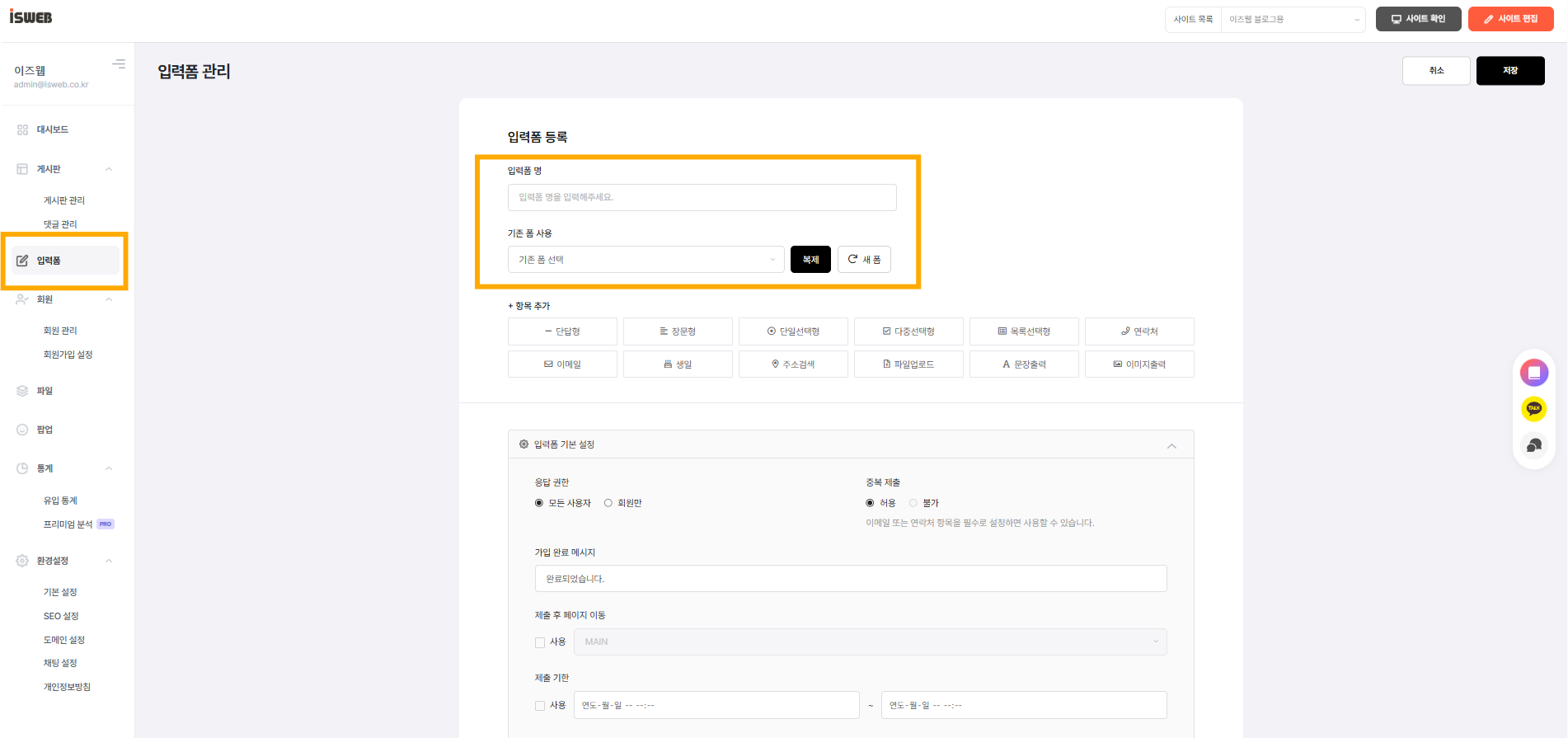
• 입력폼 명: 관리자 및 사이트 방문자에게 노출될 입력폼의 제목을 입력합니다.
(예: 1:1 문의하기, 상담 신청서)
• 기존 폼 사용:
◦ [복제]: 이미 만들어둔 기존 입력폼의 모든 항목과 설정을 그대로 가져와 새로 만듭니다.
◦ [새 폼]: 이전 설정을 불러오지 않고 완전히 새로운 상태에서 생성을 시작합니다.
2️⃣ 항목 추가 (12가지 입력 유형)
원하는 기능의 버튼을 클릭하면 아래 항목 목록에 신규 입력 필드가 추가됩니다. • 단답형: 이름, 한 줄 텍스트 등 짧은 답변을 받을 때 사용합니다.
• 장문형: 문의 내용, 요청사항 등 여러 줄의 긴 문장을 입력받을 때 사용합니다.
• 단일선택형: 여러 옵션 중 단 하나의 항목만 선택하게 할 때 사용합니다 (라디오 버튼 방식).
• 다중선택형: 여러 옵션 중 복수 선택이 가능하도록 할 때 사용합니다 (체크박스 방식).
• 복국선택형: 드롭다운(셀렉트 박스) 형태로 여러 항목 중 하나를 선택하도록 합니다.
• 연락처: 전화번호나 휴대폰 번호 형식에 맞춰 입력받습니다.
• 이메일: 이메일 주소 형식(@ 포함)에 맞춰 입력받습니다.
• 생일: 날짜 선택 캘린더나 연/월/일 입력 형식으로 생년월일을 받습니다.
• 주소검색: 우편번호 검색 창을 통해 정확한 주소를 입력받을 수 있는 필드를 생성합니다.
• 파일업로드: 방문자가 이미지나 문서 등 첨부파일을 올려 제출할 수 있도록 합니다.
• 문장출력: 방문자가 입력하는 창이 아닌, 안내 텍스트나 주의사항 문구를 입력폼 중간에 표시할 때 사용합니다.
• 이미지출력: 입력폼 중간에 안내용 이미지나 설명 사진을 배치할 때 사용합니다.
3️⃣ 입력폼 기본 설정
• 응답 권한:
◦ 모든 사용자: 로그인 여부와 관계없이 누구나 작성할 수 있습니다.
◦ 회원만: 로그인한 사이트 회원만 입력폼을 제출할 수 있습니다.
• 중복 제출:
◦ 적용: 한 사용자가 여러 번 작성하여 제출할 수 있습니다.
◦ 불가: 동일한 입력자(이메일 또는 연락처 필수 항목 설정 시 기준)의 중복 제출을 제한합니다.
• 기입 완료 메시지: 방문자가 제출 버튼을 누른 후 화면에 띄울 감사 문구나 완료 메시지를 입력합니다.
(기본값: "완료되었습니다.")
• 제출 후 페이지 이동: 체크 시[사용] 폼 제출 완료 직후 특정 안내 페이지나 메인 페이지로 방문자를 자동으로 이동시킵니다.
• 제출 기한: 체크 시[사용] 입력폼을 접수할 시작 일시와 종료 일시를 지정하여 기간 한정 이벤트나 신청을 받을 수 있습니다.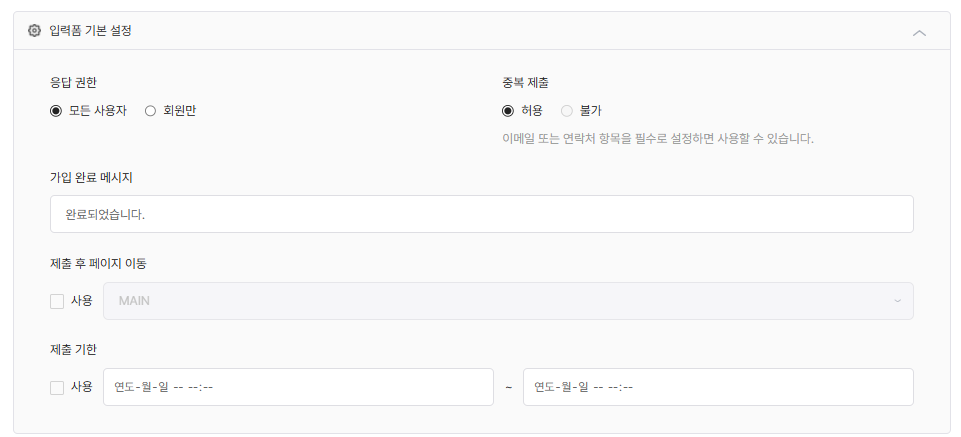
4️⃣ 항목별 세부 설정 (개별 항목 클릭 시 열림)
추가된 각 항목을 클릭하면 하단에 세부 옵션 창이 활성화됩니다.
• 제목: 방문자에게 보여줄 해당 필드의 이름(예: '주소검색', '연락처')을 설정합니다.
• 가이드 문구: 입력창 내부나 하단에 보여줄 입력 힌트(예: "상세 주소까지 입력해 주세요")를 작성합니다.
• 옵션 체크박스:
◦ 필수항목: 체크 시 해당 항목을 입력하지 않으면 제출되지 않도록 필수값 처리합니다.
◦ 제목 숨김: 체크 시 항목의 제목을 숨기고 입력창만 노출시킵니다.
◦ 공개: 체크 시 해당 항목을 입력폼 화면에 노출하고, 해제 시 비노출(숨김) 처리합니다.
• 항목 디자인: 해당 필드의 스타일 및 배치 레이아웃을 개별 설정합니다.
• 항목 삭제 (- 아이콘): 우측의 뺄셈(-) 아이콘을 누르면 생성한 항목이 삭제됩니다.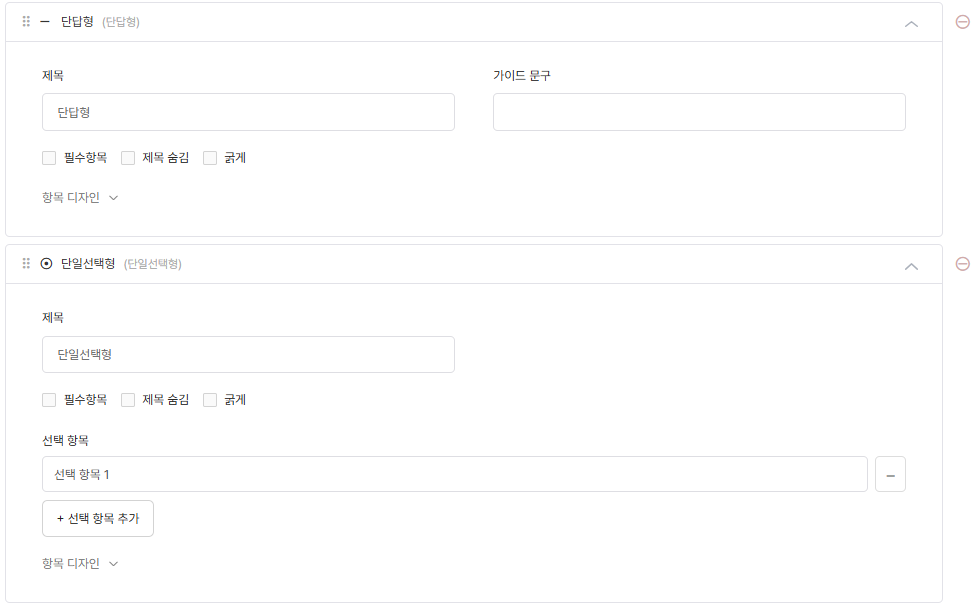
5️⃣ 기타 및 마무리 설정
• 입력폼 디자인 설정: 입력폼의 전반적인 글자 크기, 간격, 테두리 스타일 등 전체 레이아웃 디자인을 설정합니다.
• 제출 버튼: 맨 하단에 위치한 '제출' 버튼의 문구(예: '신청하기', '문의 보내기')와 버튼 디자인/색상을 설정합니다.
• [저장]: 모든 설정 및 항목 작성이 완료되면 우측 하단의 [저장] 버튼을 클릭해야 적용이 마무리됩니다.