


게시글 작성·수정·삭제
안녕하세요, 이즈웹입니다.
웹사이트 관리자 페이지에서 게시글을 작성하고, 등록된 게시물을 수정하거나 삭제하여
사이트 콘텐츠를 효율적으로 관리하는 방법에 대해 안내해 드립니다.
1️⃣ 새로운 게시글 작성하기
게시판 생성이 완료된 후 관리자 페이지에서 직접 새 게시글을 등록할 수 있습니다.
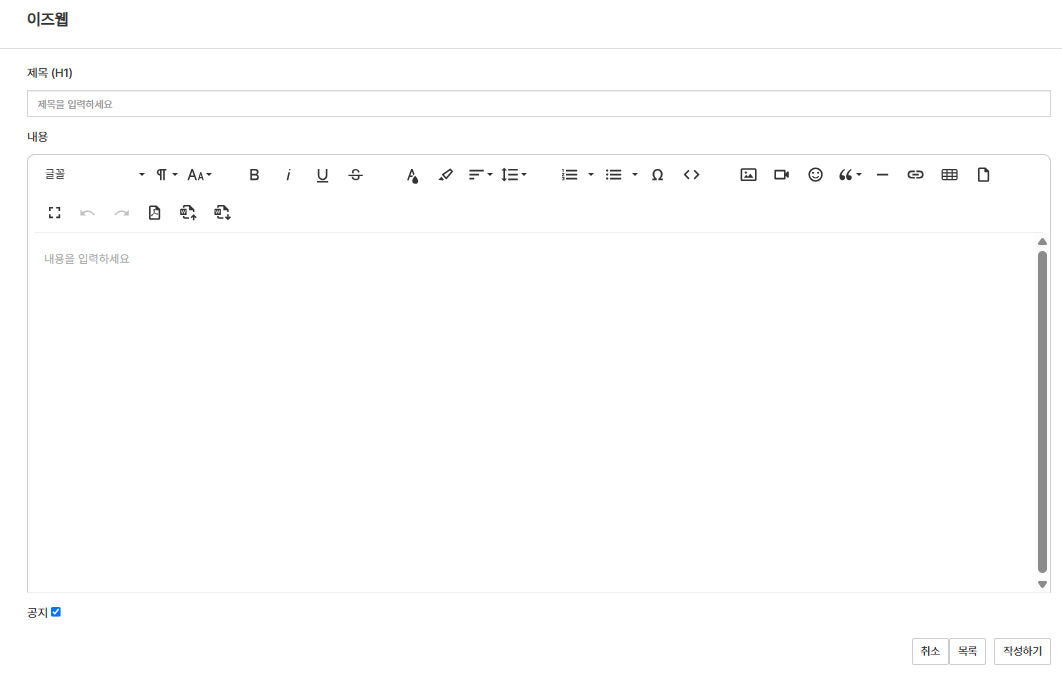
1. [관리자 페이지 > 게시판 > 게시판 관리] 메뉴로 이동한 뒤, 화면 우측 상단의 [글쓰기] 버튼을 클릭합니다.
• 내용 입력 및 에디터 활용: 게시글 작성 페이지가 열리면 제목과 본문 내용을 입력합니다.
상단 에디터 툴바를 통해 글꼴, 폰트 크기, 이미지, 동영상 첨부 등 다양한 양식을 설정할 수 있습니다.
• 공지사항 등록: 게시글 등록 시 하단 좌측의 [공지] 체크박스를 활성화하면
해당 글을 게시판 상단 공지글로 지정할 수 있습니다.
2. [작성하기] 클릭: 작성 및 설정이 완료된 후 하단 우측의 [작성하기] 버튼을 누르면 게시글이 즉시 등록됩니다.
2️⃣ 등록된 게시글 수정하기
이미 작성된 게시글의 내용이나 설정을 수정해야 하는 경우 아래 절차로 진행합니다.
1. [게시판 관리] 목록 또는 웹사이트 화면에서 수정하려는 게시글을 클릭하여 상세 페이지로 이동합니다.
2. [수정] 버튼 클릭: 게시글 상세 화면 우측 하단에 위치한 [수정] 버튼을 누르면 수정 페이지로 전환됩니다.
3. 내용 수정 후 저장: 수정할 내용을 반영한 뒤 하단의 저장 버튼을 클릭하여 게시글을 업데이트합니다.
3️⃣ 불필요한 게시글 삭제하기
더 이상 필요하지 않은 게시글은 관리자 목록에서 간편하게 삭제할 수 있습니다.
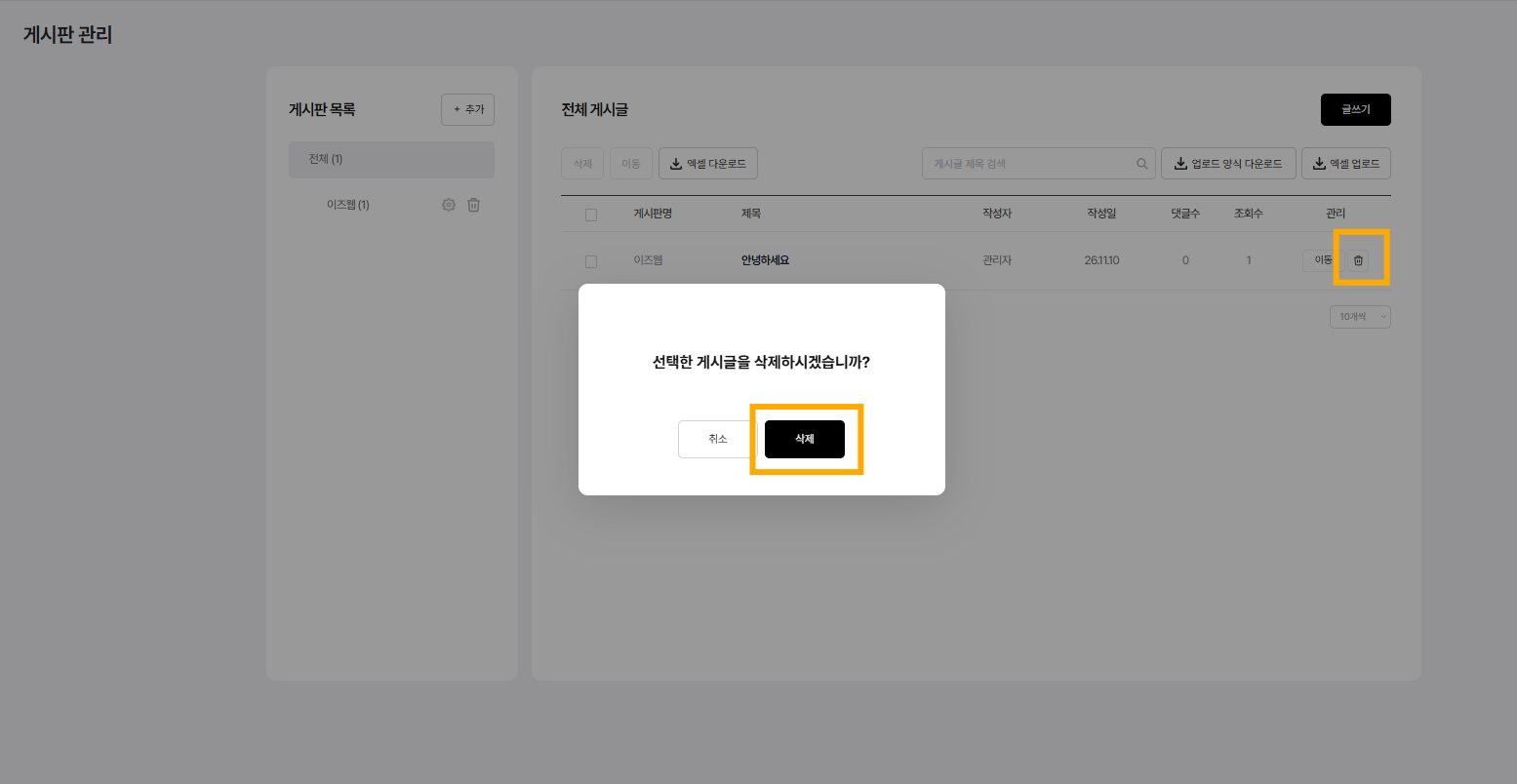
1. 게시글 목록에서 삭제하고자 하는 게시글 항목 우측의 휴지통 아이콘을 클릭합니다.
2. "선택한 게시글을 삭제하시겠습니까?" 팝업창이 나타나면 [삭제] 버튼을 눌러 최종 삭제를 진행합니다.
게시글 관리 팁
주요 변경 사항이나 필독 사항은 글 작성 시 하단의 [공지] 옵션을 적극 활용하여
방문자들이 쉽게 확인할 수 있도록 노출해 보세요.
주기적인 게시글 정리는 깨끗하고 효율적인 사이트 운영에 도움을 줍니다.